デミカ一括ダウンロード補助ツール
アイカツアカデミー公式サイトから所持デミカを1枚ずつダウンロードするのは手間がかかります。 このツールは、公式のアルバム画面でカードごとのダウンロード操作(規約同意チェックとダウンロードボタンのクリック)を、 所持している全カード種類ぶん順番に自動で行うTampermonkey用ユーザースクリプトです。
画像・音声の直接URLや公式サイトの内部APIは一切利用せず、公式画面のボタンをそのまま操作します。 外部サーバーへの通信、Cookie・パスワードの取得、画像・音声データの保存や送信は行いません。
ご利用前に
- 非公式のファンツールです。公式・権利者提供のツールではありません。
- 利用前に、カード詳細の「ダウンロードコンテンツ利用規約」と公式サイトの利用規約を確認してください。
- 動作保証はPC版Google Chrome + Tampermonkeyのみです(Android・iPhoneは対象外)。
インストール方法
PC版Google Chromeで作業してください。

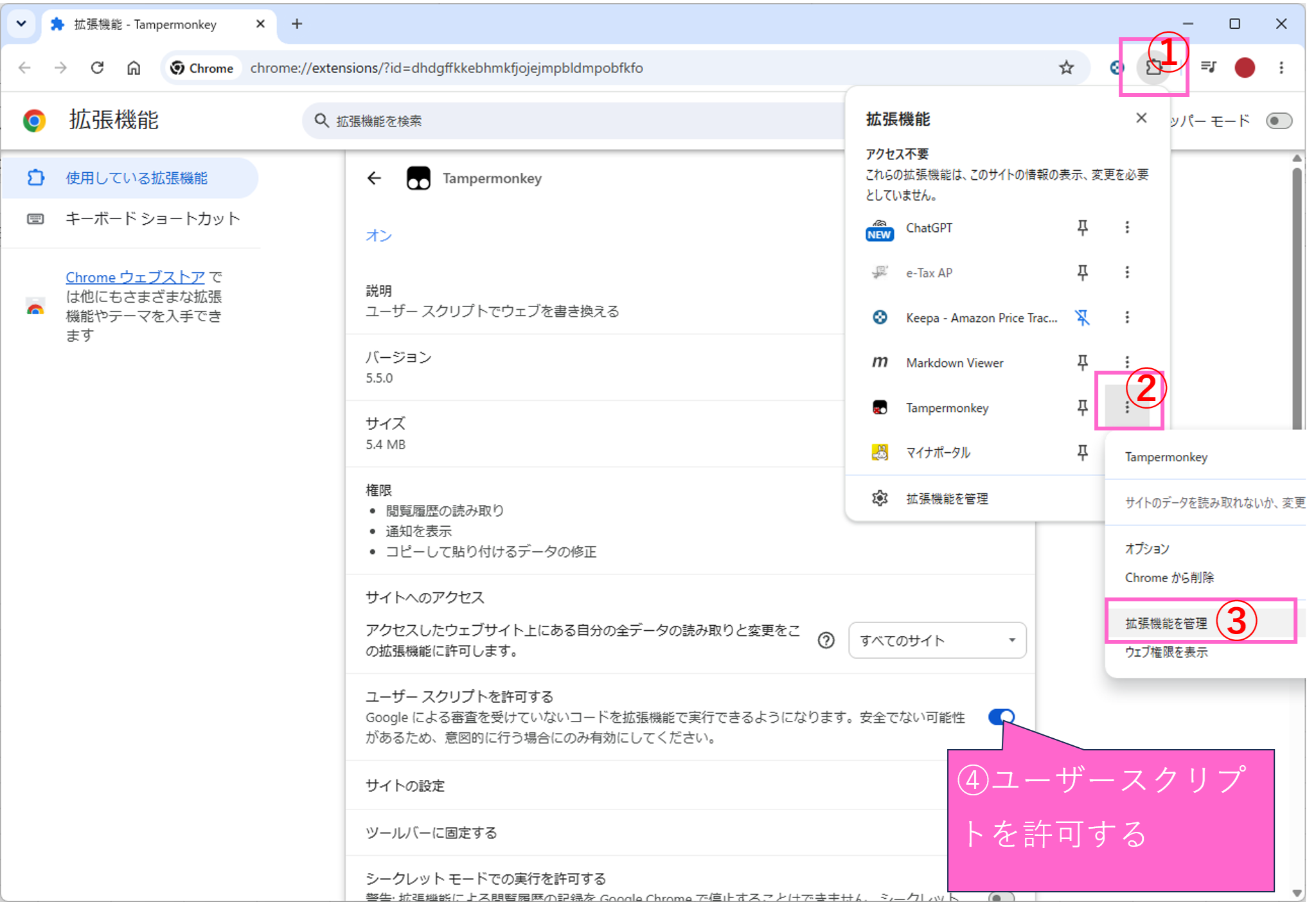
「ユーザースクリプトを許可する」の項目が見当たらない場合は、Chromeのデベロッパーモードを有効にすると表示されることがあります。
ここまでできたら、下のリンクからユーザースクリプトを開いてインストールします。
demica-downloader.user.js をインストールする
Tampermonkeyのインストール確認画面が表示されたら、内容を確認して「インストール」を押してください。
確認画面が出ずにファイルがそのままダウンロードされた場合は、Tampermonkeyのダッシュボードで「新規スクリプトを追加」し、
ダウンロードしたdemica-downloader.user.jsの中身をエディターへ貼り付けてCtrl + Sで保存してください。
最後に、アイカツアカデミーへログインし、アルバム画面を再読み込みします。
使い方
- アルバム画面右下に表示される「デミカ一括保存」パネルを確認します。
- パネルに表示される所持種類数が正しいことを確認します。
- カード詳細に表示されるダウンロードコンテンツ利用規約の内容を確認します。
- パネル内の規約同意チェックボックスへチェックを入れます。
- 「未処理を一括保存」を押します。
- 対象件数の確認ダイアログが表示されるので、内容を確認して開始します。
- Chromeから複数ファイルの自動ダウンロード許可を求められた場合は、許可してください。
- 処理が終わるまで、アルバムのタブは閉じず、カードも手動で操作しないでください。
処理はカードを並列に処理せず、1件ごとに待機時間を入れて順番に実行します。 「一時停止」「再開」「中止」もパネルから行えます。
処理状態について
カード番号ごとの処理状況は、Tampermonkeyの保存領域に次の状態で記録されます。
- 未処理:まだ公式ダウンロードボタンを押していません。
- 要求済み:スクリプトが公式ダウンロードボタンを押しました。
- 失敗:公式画面の操作中にエラーを検出しました。
「要求済み」は、ファイルの保存が完了したことを保証するものではありません。 ユーザースクリプトからはChromeのダウンロードフォルダの中身を確認できないためです。 また、このツールを導入する前に手動でダウンロード済みのファイルも判定できません。 実際に保存されたかどうかは、Chromeのダウンロード履歴とダウンロードフォルダでご確認ください。
同じカード番号のデミカを複数枚所持している場合でも、ダウンロードはカード種類ごとに1回だけ実行します。
再実行したいとき
- 通常どおり「未処理を一括保存」を実行すると、すでに「要求済み」のカードはスキップされます。
- 「失敗だけ再試行」を押すと、「失敗」のカードだけを対象に再実行します。
- すべてのカードを最初からダウンロードし直したい場合は、「処理履歴を消去」してから開始してください。
- 処理履歴はTampermonkey内にスクリプト単位で保存されます。公式サイトの別アカウントに切り替えた場合は、履歴を消去してからご利用ください。
Chromeでファイルがダウンロードされない場合
Chromeのサイト設定で、mypage.aikatsu-academy.comによる複数ファイルの自動ダウンロードを許可してください。
処理履歴が「要求済み」になっているのにファイルが見当たらない場合は、処理履歴を消去してから再実行してください。
Android・iPhoneについて
現在はPC版Google Chrome + Tampermonkeyの組み合わせのみを動作保証の対象としています。 Android版Chromeは拡張機能に対応していないため利用できません。 iPhoneの場合はSafari版Tampermonkeyが必要ですが、モバイルブラウザでの複数ファイル自動ダウンロードの動作は未検証のため、現時点では動作保証していません。
本ツールおよび本サイトは非公式のファンツールであり、公式および各権利者とは関係ありません。